Mostrando postagens com marcador Android. Mostrar todas as postagens

20 de junho de 2016

Arquivos e fotos dos Smartphones Motorola não aparecem no computador. Como resolver?

Muitos estão se deparando com a situação de que os Smartphones da marca Motorola não aparecem os arquivos e fotos no computador. Para resolver esse problema, é muito mais simples do que você está imaginando. Siga os seguintes procedimentos:

  • Conecte o USB ao computador.
  • Na tela de início do seu Smartphone Motorola, deslize o dedo de cima para baixo na tela, para aparecer aquela cascata que sempre traz algumas atualizações e notificações: uma dessas notificações será: "USB para transferência de arquivos" ou "USB para carregamento" ou "Como dispositivo de mídia"... Clique nessa notificação para ver mais opções. Veja um exemplo na imagem a seguir:
  • Clicando nessa notificação, aparecerá o texto "Usar USB para...", com algumas opções... Dentre essas opções, selecione: "Transferir arquivos (MTP)". Perceba na imagem abaixo:
  • E o seu computador já irá reconhecer todos os arquivos e fotos de seu Smartphone Motorola.

Qualquer dúvida entre em contato conosco. Compartilhe nosso blog, comente e não esqueça de seguir-nos e inscrever-se em nosso boletim informativo no topo do site!

5 de junho de 2015

Solucionar problema do Wifi - Tablet Philco 7A-B111A4.0 - Hard Reset

Para solucionar os seguintes defeitos no Tablet Philco 7A-B111A4.0 ou 7A-P111A4.0:

  • Wifi não funciona;
  • Esqueceu a senha;
  • Sistema operacional lento
  • Travando na tela inicial;
  • Entre outros...
Você deve formatá-lo (realizar um Hard Reset) do seu tablet, seguindo os seguintes procedimentos:

Existe duas versões: (A e B), portanto, abaixo está o link para download dos arquivos necessários para formatar as duas versões, caso não funcione com uma determinada versão, tente a outra (geralmente para solucionar os defeitos do Wifi a versão a ser utilizada é a B):


O download do tutorial dos procedimentos a serem realizados está disponível abaixo:

*Novo link para download:

Qualquer dúvida entre em contato conosco. Compartilhe nosso site, comente e não esqueça de seguir-nos e inscrever-se em nosso boletim informativo no topo do site!

20 de março de 2015

Formatar (Hard reset) tablet Orange TB770

Abaixo estão as instruções e o vídeo tutorial disponibilizado pelo fabricante para reinstalação do firmware do tablet Orange TB770. Esse procedimento é recomendado para desbloqueio de senha, correção de aplicativos e do sistema android. Confira:


INFELIZMENTE O FABRICANTE NÃO ESTÁ DISPONIBILIZANDO OS ARQUIVOS NECESSÁRIOS (o banco de dados deles está em manutenção). ESTAREMOS PROCURANDO OUTROS MEIOS DE REALIZAR OS PROCEDIMENTOS E ATUALIZAREMOS O POST.

Aguarde, em breve solucionaremos... Obrigado pela compreensão!

À equipe NepoTech...

Fonte: Fabricante - Orange.


Primeiramente, deixe o tablet carregando durante uma hora, para garantir que não falte bateria durante o processo.


A reinstalação do firmware deverá ser executado com o dispositivo desligado.


Existem versões de sistema operacionais que podem ocorrer incompatibilidade de driver ou com o firmware, portanto, teste o procedimento em outro computador e com outras versões de sistema operacional (Windows 8.1, XP ou Seven).


Existem alguns antivírus que detectam o firmware como vírus, portanto, desative-o antes de descompactar os arquivos após o download, e antes de efetuar a reinstalação do firmware.

Baixe os arquivos necessários (via MEGA):


Após o download, descompacte os arquivos. Observação: Para extrair os arquivos da atualização, recomendamos a utilização do software Winrar, caso não o tenha instalado em seu computador, baixe-o clicando neste link. Para extrair, (caso não saiba), clique com o botão direito em cima do arquivo e vá em extrair arquivos.

Caso ocorra erros durante o processo, troque o cabo USB, troque a porta USB, execute o procedimento em outro computador, e em outros sistemas operacionais (Windows 8.1, XP ou Seven), certifique-se que o dispositivo foi reconhecido, e o driver foi instalado corretamente.

Fonte: Fabricante - Orange.


21 de fevereiro de 2015

Corrigir erro da Play Store - Android: Erro ao recuperar informações do servidor

Para corrigir o erro da Play Store do seu Android: Erro ao recuperar informações do servidor, você deve primeiramente tentar seguir os passos sugeridos no TechTudo. Você poderá acessá-los através deste link - que pode resolver esse problema, porém, nem sempre esses passos corrigem definitivamente o problema, a única forma que encontrei e deu certo foi fazer os seguintes procedimentos:
  1. Remova a conta Google (Gmail) atual já configurada ou se for criar uma nova conta siga os procedimentos abaixo...
  2. Reinicie o aparelho
  3. Insira sua conta Google (Gmail) atual ou nova - durante esse procedimento, quando a configuração da conta estiver solicitando: Participar do Google+ você aceita, confirma inscrever-se na rede social do Google+ por mais que não vá utilizá-la, mas, crie essa conta Google+ ao ser solicitado e finalize o procedimento.
  4. Desconecte o Wifi
  5. Reinicie o aparelho novamente
  6. Conecte o Wifi
  7. Teste, sua Play Store já normalizará!
Qualquer dúvida entre em contato conosco. Compartilhe nosso blog, comente e não esqueça de seguir-nos e inscrever-se em nosso boletim informativo no topo do site!

30 de março de 2014

Crazy Remote Pro 2.4.0 - Android


       CrazyRemote é uma aplicação que pode controlar PC desktop em casa no dispositivo Android. Você pode ver a tela do PC transmitida do computador no dispositivo Android e você também pode controlar o Teclado e mouse.

       Além disso, ele oferece muito mais rápido frame-rate do que outras aplicações de controle remoto. Assim, você pode desfrutar de um filme e até jogo de vídeo no seu dispositivo em tempo real.
Ele está disponível não apenas um navegador web PC, internet banking, officeware, e e-mail, mas também música, vídeo, filme e jogo. 
você pode usar todos os programas (as funções) de PC.
       Você pode controlar seu PC onde quer que haja conexão Wi-Fi e 3G, 
como metrôs, cafés, escolas e locais de trabalho.


* Novo sistema de processamento de tela combinados Modo de Trabalho e Modo de Entretenimento. 
- Quando se trabalha sobre o trabalho geral do computador, você pode desfrutar de rolagem de alta qualidade e suave com Modo de Trabalho 
- Quando a taxa de frames rápida é necessária, como durante a execução do jogo e filme, você pode desfrutar de imagens de forma rápida e clara com Modo de Entretenimento 
* Controlar o mouse / Teclado de PC. 
* Transmitir som do PC. 
* Dual-Monitor é suportado. 
* Multitarefa é suportado. 
* Todos os dados da transmitidos são criptografados. 
Conexão * por Conta do Google é suportado.

CONFIGURAÇÕES MÍNIMAS
Requer Android 2.1 ou superior

COMO INSTALAR 
Coloque o arquivo .apk no SD do seu celular, e instale normalmente. 
OBS: Dentro do arquivo .rar já possue o Crazy Remote para instalar no Computador.

INFORMAÇÕES ADICIONAIS
Tamanho: 16.77 Mb
Formato: Rar
Facilidade de Uso: 10
Interface Gráfica: 10
Número de Mídias: 1 Cd
Idioma: Inglês

13 de fevereiro de 2014

Flappy Bird (Android)


INSTALAÇÃO
Basta transferir o arquivo "Flappy Bird.apk" para seu Cartão SD ou Memória do Celular, e em seguida instalar.
Bom divertimento.

OBS: Caso você não esteja conseguindo instalar, Ative a opção de Fontes desconhecidas (Configurações -  Segurança - Marque a opção Fontes Desconhecidas)


Download via DropBox


29 de janeiro de 2014

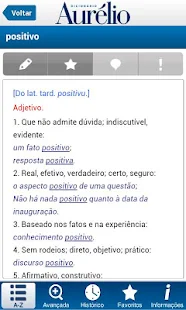
[Android] Dicionário Aurélio V.2.0.4


DESCRIÇÃO

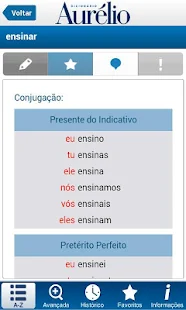
Aurélio — Dicionário da Língua Portuguesa (versão para Smartphone Android)
A qualidade do dicionário mais vendido do Brasil em sua versão completa com você em qualquer lugar!

#Nova ortografia: consulte os verbetes e conheça as regras que regem as mudanças.

#Acesso total off-line: consulte o dicionário completo sem precisar conectar-se à Internet.

#Versão completa: mais de 435 mil verbetes, definições e locuções, com classe gramatical, etimologia e a conjugação completa dos verbos.

#Pesquisa avançada: pesquise verbetes por meio de 17 filtros diferentes (classes gramaticais, gírias, Nova Ortografia, as palavras mais usadas, etc.) Além disso, efetue buscas de palavras dentro dos verbetes ou digitando apenas o início ou o final delas.

#Consulta rápida: consulte qualquer verbete de A a Z.

#Notas: acrescente anotações aos verbetes.

#Histórico: mantenha um histórico de suas pesquisas mais recentes.

#Favoritos: marque os verbetes que desejar consultar outras vezes.

Download via DropBox
----------------------------------------------------------------------------------INFORMAÇÕES

Atualizado em: 8 de novembro de 2013
Versão atual: 2.0.4
Desenvolvedora: Positivo Informatica - TE
Necessita do Android: 2.2 ou superior

----------------------------------------------------------------------------------
INSTALAÇÃO
1º Coloque o arquivo .apk na raiz ou pasta de seu desejo no cartão de memória
2º Execute o arquivo atrávez do gerenciador de arquivos
3º Copie a pasta (air.br.com.positivo.aurelio) "Copiar para" sdcard / Android / obb /
4º A Primeira vez iniciar conectado com o Wi-Fi
5º Pronto

----------------------------------------------------------------------------------
IMAGENS


18 de janeiro de 2014

Dicas para economizar a bateria do seu Android


Caso você tenha um smartphone, já sabe como é chato quando o aparelho acaba a bateria e te deixa na mão no momento em que você mais precisa. Afinal de contas, a maioria das pessoas, atualmente, não sabe mais viver sem celular. Por isso, é fundamental saber como e quando recarregar a sua bateria.

Preparamos algumas dicas para você prolongar a vida da bateria do seu celular Android. Mas, vale ressaltar que não há a necessidade de seguir todas essas sugestões, se colocar duas dicas em prática já perceberá a diferença. Confira!


1 – Conexões sem fio: Desative essas conexões quando não estiver usando. Desligue o Wi-Fi, 3G, GPS e bluetooth quando não precisar deles. Caso já saiba que não utilizará esses serviços por determinado tempo deixe desligado e só ative quando for usar.


2 – Alertas vibratórios: Eles gastam mais bateria. Muitos não sabem, mas todo alerta que faça o aparelho vibrar consome mais bateria, até mesmo quando seu celular Android vibra no momento da digitação (feedback de teclas). Por isso, desative essa opção, principalmente se você costuma escrever muito. Se estiver em um lugar silencioso, escolha apenas o toque.


3 – Tempo de desligamento da tela: Geralmente, o tempo limite que a tela dos smartphones fica ligada é em torno de 3 minutos. Porém, você pode ajustar esse tempo e, enquanto não precisar da tela acesa, pode desligá-la. Basta ir em preferências do sistema para limitar o tempo de tela de espera. Quando mais tempo sua tela ficar apagada, menos consumo de bateria.


4 – Encerramento de aplicativos: Quando você não estiver utilizando determinados apps, a dica é encerrá-los. Para isso, você deve selecionar e desativar os aplicativos em espera manualmente.


5 – Flash da câmera: Procure deixar a câmera do smartphone no modo AUTO para que ela só dispare o flash quando tiver necessidade. Se você estiver em um local bem iluminado, com o dia claro por exemplo, deixe o flash desligado. O flash sempre ativado e disparado várias vezes acaba consumindo muita bateria.


6 – Juicedefender: Baixe este eficiente aplicativo que têm como objetivo auxiliar o celular a economizar bateria. O App possui perfis de uso para diversos tipos de atividades e necessidades. De forma prática, você pode ir ativando e desativando alguns serviços.


7 – Live-Wallpapers: Apesar de serem visualmente bonitos e interessantes, os papeis de parede consomem bateria demais, principalmente os mais elaborados.


Com essas dicas, você vai curtir ainda mais seu Android!


25 de agosto de 2013

Baixar músicas que você escutou, porém, não acha, pois desconhece o nome

Olá pessoal...
Sabe quando você escuta uma música e fica "doido" para baixá-la e ter ela em sua seleção de músicas exclusivas para escutar sempre quando desejar? Mas, consequentemente não sabe o nome e não consegue achar de forma alguma!

Para isso, no Sistema Operacional Android, Windows 8, Windows Phone, iPhone e iPad existe um aplicativo no qual reconhece músicas através do som e acaba definitivamente com suas dúvidas! Trata-se do software Shazam, baixe-o agora mesmo para seu dispositivo móvel ou computador:


Para descobrir qual música está tocando, abra o Shazam, clique em “Tag”, no canto superior direito da tela e deixe o celular perto da caixa de som. Em poucos segundos o aplicativo escuta, analisa e identifica a canção que está tocando, informando o nome do artista ou banda e nome da música. Observe nas imagens a seguir:

Shazam detecta a música

Envia para seus servidores e possibilita que você ouça, compartilhe ...

Após a identificação, o aplicativo oferece várias opções, tais como as próximas datas de turnê, incluindo o local mais próximo para compra de ingressos, caso você forneça sua localização. O Shazam também mostra a resenha do álbum, discografia completa,  biografia do artista e link para o vídeo no YouTube.

As buscas já realizadas aparecem na página principal do programa, em “Minhas Tags”. Lá elas ficam armazenadas para que você as reveja sempre quando desejar. 
Não é necessário estar conectado na internet para que o aplicativo funcione, pois, ele armazena os dados temporariamente e quando você conectar, o software irá direcionar para a música desejada, possibilitando escutá-la.
O aplicativo Shazam é eficiente e interessante para quem gosta de descobrir novas músicas, novos artistas e estilos.

Baixe-o imediatamente:

18 de agosto de 2013

Localizar dispositivo Android perdido

Olá pessoal...
Se você está enfrentando o constrangimento de ter perdido seu Smartphone Android, ou simplesmente acha que esqueceu ele em algum cômodo de sua casa,  a "Grande Google" possibilita aos usuários Android (a partir da versão 2.2), localizar seu dispositivo aonde quer que ele esteja.
Para isso você precisa acessar o Android Device Manager, ferramenta que funciona a partir da web, ou seja, não é necessário instalar nenhum software em seu computador, nem no seu dispositivo. Acesse-o agora mesmo:


Para que seja possível a localização é necessário ter uma conta do Gmail vinculada ao seu dispositivo, a partir de então utilize o navegador para acessar a ferramenta da Google, e com o dispositivo Android conectado na internet, localize imediatamente seu Smartphone.
De modo geral, independente da versão do sistema, deve acessar as configurações e, no menu de localização e segurança, ativar a localização de serviços da Google e o GPS. Feito isso, basta acessar a página do serviço com sua conta da Google no navegador.
Quando seu aparelho é localizado, a posição dele aparece no mapa no fundo da tela. Observe a interface da ferramenta nas imagens a seguir:


Além disso, é possível enviar uma notificação ao dispositivo para realizar configurações avançadas. Com isso, você pode optar por duas funções: 
  1. Permitir que o aparelho seja localizado;
  2. Que seu conteúdo seja destruído remotamente.
Portanto, torna-se possível apagar tudo o que há no aparelho, garantindo a sua privacidade e segurança em caso de roubo ou perda irrecuperável do dispositivo Android.
Não perca tempo, acesse-o agora mesmo:

Related Posts Plugin for WordPress, Blogger...